
Você pode simplificar e otimizar seu fluxo de trabalho criando macros para solicitações de suporte que podem ser resolvidas com uma única resposta ou ação padrão. Isso economiza tempo e esforço dos agentes, que não precisarão responder manualmente a vários clientes com o mesmo problema.
Este artigo aborda os seguintes tópicos:
- Sobre macros
- Criação de macros pessoais para tickets (agentes)
- Criação de macros pessoais ou compartilhadas para tickets (administradores)
- Adicionando formatação e imagens embutidas aos comentários de macro
- Adicionando anexos a comentários de macro
- Adicionando uma versão alternativa em texto simples de um comentário de macro de conteúdo rico.
- Utilizando marcadores de posição em macros
Artigos relacionados:
Sobre macros
Uma macro é uma resposta ou ação pré-configurada que um agente pode aplicar manualmente ao criar ou atualizar chamados. As macros contêm ações que podem atualizar as propriedades do chamado.
Diferentemente de gatilhos e automações, as macros contêm apenas ações, não condições. As condições não são usadas porque nada avalia automaticamente os tickets para determinar se uma macro deve ser aplicada. Os agentes avaliam os tickets e aplicam as macros manualmente, conforme necessário.
Macros podem executar tarefas. Por exemplo
- Adicionar texto de comentário
- Atualizar campos do bilhete
- Adicionar ou remover etiquetas de bilhetes
- Adicionar seguidores
- Alterar o responsável
- Defina o assunto do bilhete
- Adicionar anexos aos comentários do ticket
- Inicie conversas paralelas
Existem dois tipos de macros: macros pessoais (criadas por um agente ou administrador para seu próprio uso) e macros compartilhadas (criadas por um administrador para vários usuários).
Criação de macros pessoais para tickets (agentes)
Embora apenas administradores possam criar macros compartilhadas por todos os agentes do Zendesk Support, os agentes podem criar macros pessoais para uso próprio. Uma macro pessoal só pode ser usada pelo criador, mas fica visível para os administradores na Central de Administração. Se você tiver o complemento Copilot, poderá usar ferramentas de escrita com IA generativa para ajudar na criação de macros .
Você pode criar macros do zero, conforme descrito aqui, ou pode criar macros com base em tickets existentes .
O vídeo a seguir oferece uma visão geral de como usar macros para responder a chamados mais rapidamente:
Use respostas rápidas com macros [1:40]
Para criar uma macro pessoal para bilhetes
- No Centro de administração , clique em
 Espaços de trabalho na barra lateral e selecione Ferramentas do agente > Macros .
 - Clique em Criar macro .
- Insira o nome da macro e adicione ações para sua macro conforme descrito em Criando instruções de ação de macro .
- Clique em Criar .
Suas macros pessoais são adicionadas à lista de macros disponíveis.
Criação de macros pessoais ou compartilhadas (administradores)
Uma macro é uma resposta ou ação pré-configurada que um agente pode aplicar a um ticket. As macros contêm ações que podem atualizar as propriedades do ticket.
Administradores e agentes com funções personalizadas e permissões adequadas podem criar macros compartilhadas para serem usadas por todos os agentes ou grupos de agentes. O número máximo de macros compartilhadas por conta é 5.000. Administradores e todos os agentes podem criar macros pessoais para uso próprio.
Uma macro pessoal só pode ser usada ou modificada pelo criador, mas é visível para os administradores e pode ser clonada por eles. Por exemplo, se um agente criar uma macro pessoal que possa ser útil para outros membros da equipe, um administrador poderá cloná-la e recriá-la como uma macro compartilhada.
Os administradores podem criar macros compartilhadas e modificar todas as macros compartilhadas, independentemente de quem as criou.
Você pode criar macros do zero, conforme descrito aqui, ou pode criar macros com base em tickets existentes . Se você tiver o complemento Copilot, poderá usar ferramentas de escrita de IA generativa para ajudar na criação de macros .
Para criar uma macro pessoal ou compartilhada para ingressos
- No Centro de administração , clique em Espaços de trabalho na barra lateral e selecione Ferramentas do agente > Macros .
- Clique em Criar macro .
- Insira um nome para a macro .
- (Opcional) Insira uma descrição para a macro .
Selecione quem pode usar a macro em Disponível para :
- Todos os agentes , todos os agentes
Agentes no grupo , grupos especificados
(Somente para Suite Growth e superiores ou Support Professional e superiores)
- Apenas eu , o criador de macros.

Clique em Adicionar ação , selecione uma ação e preencha o campo adicional. Consulte Criando instruções de ação de macro .
Para a ação de macro Comentário/Descrição, você pode adicionar formatação, imagens e anexos .
- Clique em Adicionar ação novamente para adicionar outra ação.
Clique em Criar .
A macro foi criada.
Adicionando formatação e imagens embutidas aos comentários de macro
Você pode adicionar estilo, formatação e imagens embutidas à ação de macro Comentário/descrição .
Para adicionar formatação ao seu comentário
- No campo de texto, insira o conteúdo que deseja que apareça na macro.
Utilize as opções de formatação na barra de ferramentas para formatar seu conteúdo.
Botão da barra de ferramentas Formatação 
Cabeçalho 
Audacioso 
Itálico 
Sublinhado 
Cor do texto 
Cor de fundo 
Lista com marcadores 
Lista numerada 
Diminuir recuo 
Aumentar recuo 
Link 
Citação em bloco 
Código 
Bloco de código 
Linha horizontal
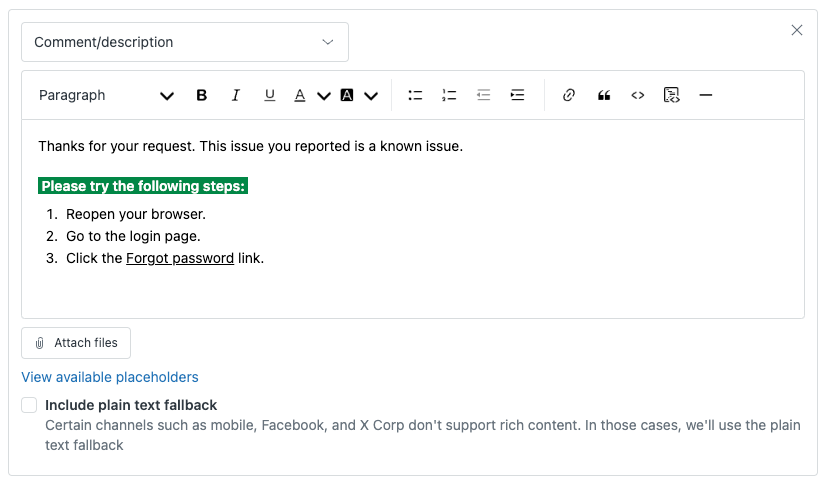
Agora você pode adicionar uma versão em texto simples do seu comentário de macro de conteúdo rico , se desejar. A versão em texto simples será aplicada de forma inteligente em canais que não suportam formatação de texto rica.
Para adicionar imagens embutidas ao seu comentário
- Arraste e solte uma imagem do seu computador na janela de comentários ou cole uma imagem copiada na janela clicando com o botão direito do mouse e selecionando Colar ou pressionando Ctrl ou ⌘ + V.
Adicionando anexos a comentários de macro
Os comentários em suas macros também podem conter até cinco anexos de arquivo.
O tamanho máximo de arquivo para um único anexo vinculado é de 50 MB. Para obter mais informações, consulte Limitações de tamanho de anexos .
Anexar um ou mais arquivos a um comentário
Abaixo do campo de texto, clique em Anexar arquivos .

- Navegue até o arquivo que deseja anexar.
Selecione o arquivo e clique em Abrir .
O arquivo foi adicionado ao ticket.
Comentários
0 comentário
Por favor, entre para comentar.